📖
辞書登録
標準機能
ブランド名・専門用語・固有名詞などを事前に登録しておくことで、AIが翻訳時に指定した訳語を一貫して使用するようになります。
1
機能概要Well翻訳 の辞書登録機能は、翻訳済みページを表示した状態で操作します。ページ上に表示されるツールバー(言語バー)から辞書登録パネルを開き、用語の対応を直接入力します。
登録した用語は選択中の言語に対してのみ適用されます。複数言語に同じ用語を登録したい場合は、言語を切り替えてそれぞれ登録してください。
辞書登録が役立つケース:
ブランド名(例:「Well翻訳」を翻訳させない)、専門用語(例:「辞書登録」→「Dictionary Registration」と固定)、固有名詞(地名・人名の統一表記)など
ブランド名(例:「Well翻訳」を翻訳させない)、専門用語(例:「辞書登録」→「Dictionary Registration」と固定)、固有名詞(地名・人名の統一表記)など
2
辞書登録パネルを開く翻訳済みページにアクセスすると、画面上に言語バーウィジェットが表示されます。
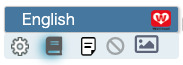
設定
辞書
編集
禁止
画像
1
翻訳済みページを開く
Well翻訳 で生成された翻訳版ページ(例:
example-com.welltranser.com/en/)をブラウザで開きます。2
言語名をクリックして言語を確認
言語バー左端の 「English」 などの言語名部分をクリックし、辞書登録したい言語が選択されていることを確認してください。
3
辞書登録アイコン(本のマーク・2番目)をクリック
アイコンがハイライトされ、辞書登録パネルが画面上に表示されます。
言語の確認を忘れずに:辞書登録は現在選択中の言語にのみ反映されます。言語ごとに個別に設定が必要です。
3
用語を追加する辞書登録パネルを開くと、登録済み用語の一覧と入力エリアが表示されます。
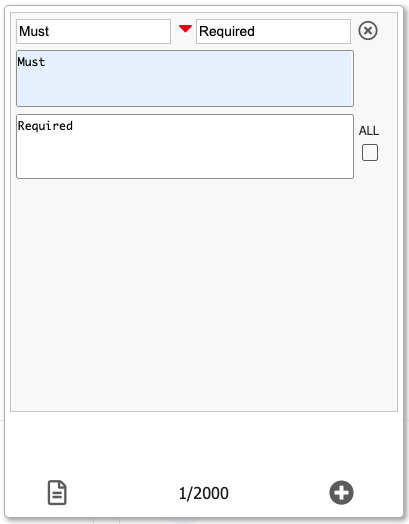
① 登録済み用語一覧
② 矢印(黒=AI翻訳 / 赤=手動)
③ 選択行テキスト確認・編集
④ ALL:全テキストに一括適用
⑤ 登録件数(現在 / 上限)
⑥「+」新規登録ボタン
1
「+」ボタンをクリック
パネル下部の 丸い「+」ボタン をクリックすると新しい空の行が追加されます。
2
左側のセルに元テキストを入力
翻訳対象の元テキスト(日本語)を入力します。部分一致でも機能しますが、より正確に一致させることを推奨します。
3
右側のセル(水色背景)に訳語を入力
翻訳先の言語での訳語を入力します。Enterキーまたは行の外をクリックすると確定されます。
4
「ALL」チェックの活用(任意)
「ALL」チェックボックス にチェックを入れると、ページ内の全ての一致箇所に一括適用されます。
4
矢印の色の意味黒い矢印(▶)
AI翻訳
AIが自動翻訳した結果。
AIが自動翻訳した結果。
赤い矢印(▶)
手動登録
ユーザーが手動登録。AIより優先されます。
ユーザーが手動登録。AIより優先されます。
赤矢印(手動登録)の用語は、AIの翻訳結果より常に優先されます。
5
登録済み用語を編集・削除する| 操作 | 方法 |
|---|---|
| 訳語を変更する | 該当行をクリックして選択し、下部のテキストエリアを直接編集します。編集後は矢印が赤(手動登録)に変わります。 |
| 用語を削除する | 各行の右端にある 「✕」ボタン をクリックすると即時削除されます。 |
| AIの訳語に戻す | 手動登録(赤矢印)の用語を削除したあと、再度ページを開き直すとAIの翻訳結果が再適用されます。 |
文字数カウンター(例:2/2000):左が現在の登録件数、右が上限件数です。上限に達した場合は不要な用語を削除してから追加してください。
6
Tips & 注意事項大文字・小文字の区別:「about us」と「About US」は別々のエントリとして扱われます。表記のバリエーションがある場合はそれぞれ登録してください。
効果的な使い方:
- ブランド名 — 翻訳させたくない固有名詞
- 専門用語 — 業界特有の用語を統一した訳語で表示
- ページタイトル — 意図した訳語に変更したい場合
- 法的文言 — 利用規約・プライバシーポリシーなどを正確な表現に固定
言語バーがロックされている場合:鍵アイコンをクリックして解錠してから操作してください。